
MCP 使用指南
DataTower MCP 使用指南
DataTower MCP 可以将您的项目数据、看板和报表连接到 AI 客户端。接入后,您可以用自然语言提出问题,让 AI 查询数据、解释指标、比较趋势,并整理分析结论,无需手动导出报表或编写 SQL。
例如:“分析这个看板最近一周的表现”“哪些广告计划的人均利润下降了”“新用户在哪一步流失最多?”
一、了解 DataTower MCP
可以做什么
| 使用场景 | 您可以让 AI 做的事 |
|---|---|
| 了解项目 | 查看可访问的项目,读取项目业务说明,了解事件、属性和维度含义 |
| 解读看板 | 查找已有看板,读取报表的指标公式、分组和筛选条件,再查询结果 |
| 分析业务 | 分析新增、活跃、留存、转化、广告收益和获客成本等数据 |
| 排查变化 | 按日期、国家、渠道、广告计划等维度拆解异常,寻找需要进一步核实的原因 |
| 综合比较 | 在授权范围内关联多张数据表,或比较多个项目的表现 |
看板报表支持事件分析、留存分析、漏斗分析、分布分析、间隔分析、路径分析和属性分析。实际可分析的内容取决于项目已接入的数据、已保存的报表及您的访问权限。
使用边界
DataTower MCP 提供只读查询,不会通过 MCP 修改项目数据、编辑看板或调整广告投放。AI 输出的优化建议也不会自动执行。
查询结果会提供给您使用的 AI 客户端进行分析。接入前,请确认该客户端符合贵公司的数据使用规范;不要在对话中提交密码、令牌或不必要的个人明细。AI 分析结果仍需结合业务背景核实。
二、接入前准备
接入前,请确认:
- 您可以正常登录 DataTower。
- 贵公司已开通 MCP,且您的账号具有相应项目的 MCP 数据访问权限。
- 您已安装并登录 AI 客户端。下文以 Codex 为例。
如需配置角色权限,请联系管理员,在「数据引擎权限设置」中为相应角色勾选「管理 → MCP 数据访问 → 查看」,并将角色分配到需要访问的项目。访问看板时,还需具备相应的看板权限。
能登录 DataTower,不代表可以通过 MCP 访问全部项目。AI 只能查询当前授权账号允许访问的内容。
三、连接 DataTower MCP
添加连接
在 Codex 的设置中找到「MCP servers / MCP 服务器」,选择「Add server / 添加服务器」。部分版本的入口位于「插件 → MCPs」。
填写以下配置:
| 配置项 | 填写内容 |
|---|---|
| 名称 / Name | datatower_mcp,也可使用便于识别的名称 |
| 连接方式 / Transport | Streamable HTTP |
| URL | https://mcp.datatower.ai/mcp |
| Bearer Token / Token 环境变量 | 留空 |
| Headers / 请求头 / 环境变量请求头 | 留空 |
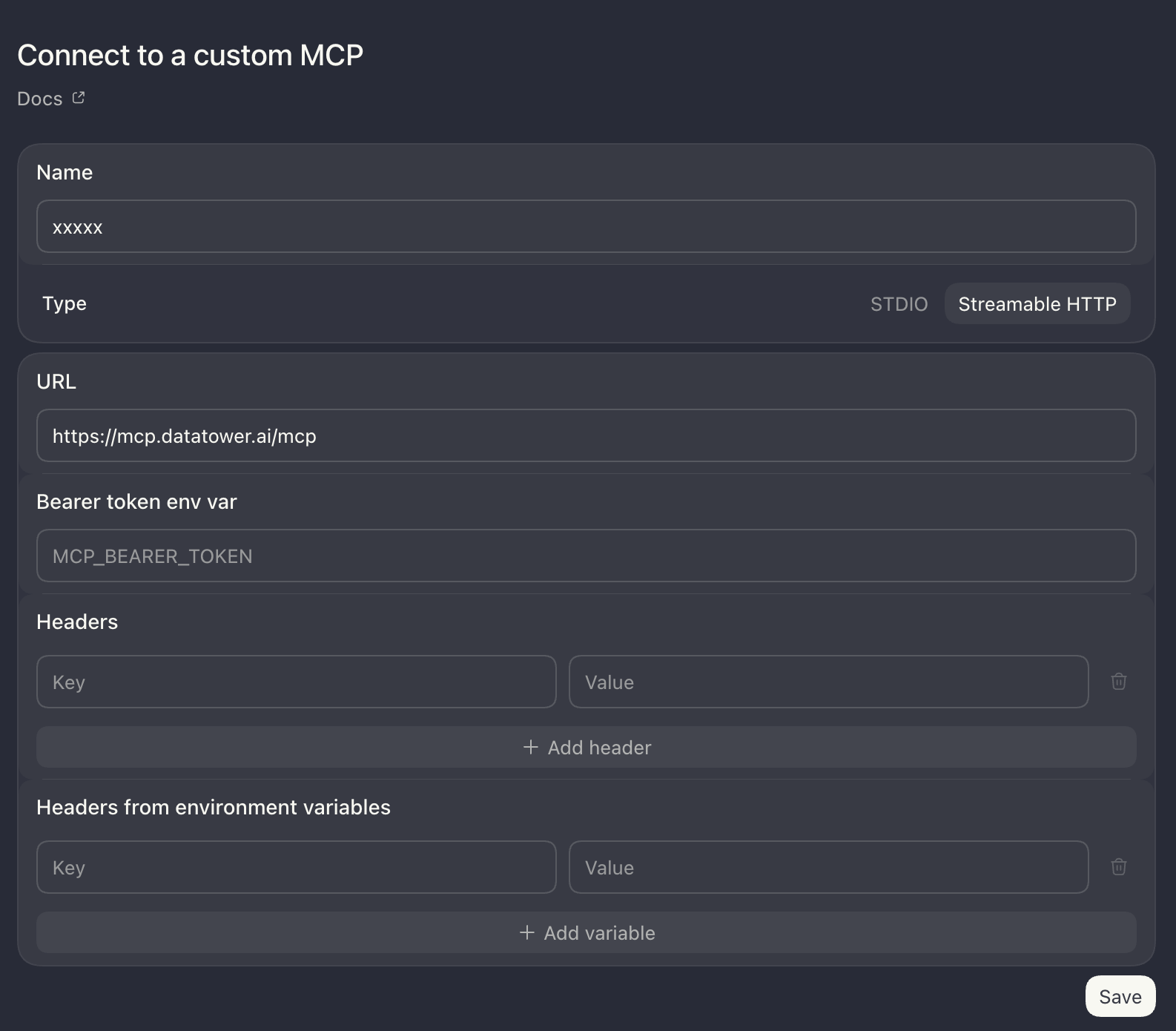
图中的 xxxxx 为自定义连接名称,建议填写 datatower_mcp。灰色的 MCP_BEARER_TOKEN、Key、Value 是输入框占位提示,不需要填写。
保存并启用连接。如客户端提示「Restart / 重启」,按提示重新加载 MCP。DataTower 使用浏览器登录授权,您不需要自行填写 API Key、Client Secret 或回调地址。
登录并授权
- 在 DataTower MCP 连接旁点击「Authenticate / 授权」。部分版本会自动打开授权页面。
- 在浏览器中使用自己的 DataTower 账号登录,确认授权页面的域名为
dash.datatower.ai。 - 核对页面展示的客户端及授权信息,确认后返回 Codex。
- 保持 Codex 运行,等待授权流程结束。
浏览器当前登录的是哪个 DataTower 账号,可能影响本次授权身份。若项目列表与预期不符,请先核对授权时使用的账号。
验证连接
新建一个对话,发送:
请通过 DataTower MCP 列出我可以访问的项目。如果 AI 能实际调用 MCP 并返回项目列表,说明连接已可用。随后指定项目继续提问即可。
使用命令行接入
如果您已安装 Codex CLI,也可以在终端中执行:
codex mcp add datatower_mcp --url https://mcp.datatower.ai/mcp按提示完成浏览器授权。如果添加后没有自动发起授权,再执行:
codex mcp login datatower_mcp可使用 codex mcp list 查看配置的连接。命令中的 datatower_mcp 需要与您实际添加的连接名称一致。客户端设置与 OAuth 操作也可参考 Codex MCP 官方说明。
其他 AI 客户端需支持远程 Streamable HTTP 和 OAuth,并完成 DataTower 的客户端适配。接入时使用相同的生产地址;如提示客户端未获准,请联系 DataTower,不要自行填写其他客户端的身份信息。
四、通过对话分析数据
了解项目和数据
不清楚从哪里开始时,可以先让 AI 了解项目的数据结构:
请通过 DataTower MCP 查看「项目名称」。
先读取项目 AI 分析说明,再介绍可用的数据表、主要事件和字段含义。
告诉我这些数据适合回答哪些业务问题。
没有说明的自定义字段请标记为待确认,不要根据名称猜测。
分析已有看板
已有看板通常包含团队维护的指标口径,建议先从看板开始分析:
请分析「项目名称」下的「看板名称」。
先读取看板中的报表定义,说明各报表使用的指标公式、分组、筛选和时区,
再逐个查询相关报表,汇总主要趋势、异常和需要进一步排查的问题。

优先分析最近 7 个完整自然日,不包含今天,并与此前 7 天比较。
请说明实际查到的时间范围;如果报表接口不能覆盖指定区间,
仅在能确认相同口径时补充原始数据查询,否则说明限制。
每项关键结论都注明来源报表和数据依据。
报表说明不是唯一的信息来源。AI 还可以读取报表本身保存的事件、计算公式、筛选和分组定义;但自定义业务含义不明确时,仍需要您补充说明。
追问变化原因
在同一对话中,可以继续缩小范围:
针对刚才发现的收益下降,继续按国家、渠道和广告计划拆分。
区分是用户规模减少、广告展示减少,还是每次展示收益下降。
列出影响最大的几个分组,并区分数据已证实的事实与待验证的原因。
让提问更准确
提问时,尽量说明“分析哪个项目、哪段时间、关注什么指标、希望怎样输出”。涉及金额时,还应明确币种和收益口径。
- 明确对象:提供项目、空间、看板或报表名称,避免同名对象混淆。
- 明确时间:说明是否包含今天、使用哪个时区、与哪段时间比较。
- 明确指标:优先使用已保存报表的公式;自定义指标可直接提供公式。
- 明确输出:例如先给结论,再列数据证据、风险和排查建议。
客户端广告收益与服务端分摊收益是两套口径,不能直接相加;原始花费与已分摊的获客成本也不能重复累加。请让 AI 说明本次实际使用的口径。
五、设置项目的 AI 分析说明
配置入口
在 DataTower 右上角设置入口进入「项目管理」,找到对应项目,点击「配置」,定位到「AI 分析设置」。填写后点击「保存设置」。
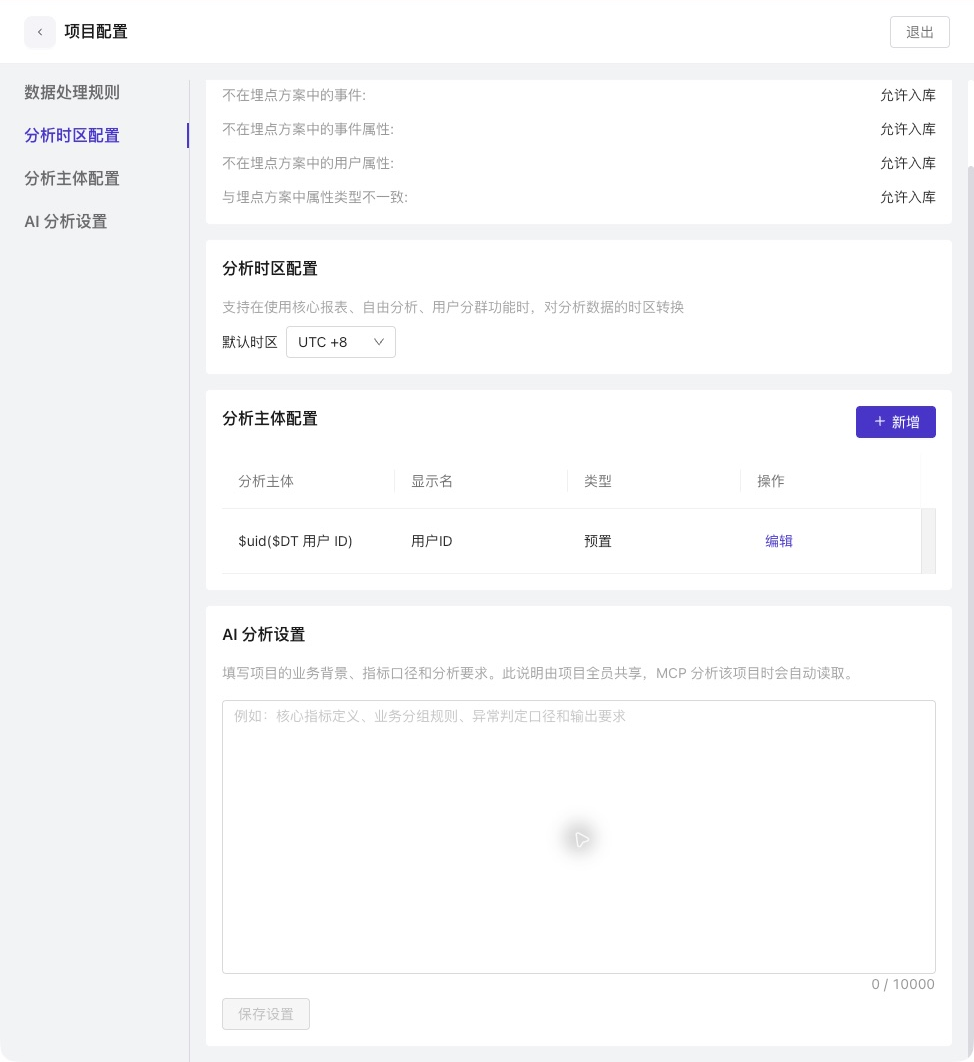
此处适合维护长期使用的业务背景和分析规则。每个项目保存一份说明,供项目全员共享;临时问题和个人输出偏好,直接在 AI 对话中补充即可。
建议填写什么
- 业务背景:产品用途、关键业务流程和主要分析目标。
- 指标口径:收益来源、成本口径、币种、计算公式及参考报表。
- 业务规则:新用户、有效用户、重点渠道等分组如何定义。
- 判断标准:异常阈值、最低样本量、数据延迟和需要排除的情形。
- 输出要求:先结论后证据、必须列出的风险、需要明确标注的不确定性。
例如,按项目实际情况填写:
分析目标:关注广告计划的投放质量和人均利润。
参考口径:优先使用「看板名称」中的「报表名称」及其保存的公式。
收益口径:使用客户端收益,不与服务端分摊收益相加。
时间范围:日常分析使用完整自然日;具体时区以报表配置为准。
分析规则:无花费计划不参与投放质量分档;安装量不足时说明样本限制。
输出要求:先给结论,再列数据依据、待验证原因和建议,不自动执行操作。
共享范围与权限
「AI 分析设置」不是个人笔记,也不是权限配置。修改这份说明需要项目配置的编辑权限;通过 MCP 查询数据则需要相应项目的 MCP 访问权限,两者独立。
保存后,在下一次分析时可要求 AI“重新读取该项目的 AI 分析说明”,避免沿用旧对话中的上下文。说明内容不会授予额外的数据权限,也不会自动创建定时任务。
六、进阶使用:投放质量巡检
希望得到接近巡检报告的结果时,可以同时提供数据来源、核心指标、分档规则和输出要求。下面的模板可直接复制,将「项目名称」「看板名称」「报表名称」替换为实际对象。
以下分档阈值和样本量仅为业务示例,不是 DataTower 的默认规则。请根据产品情况调整,并先确认金额单位。
请通过 DataTower MCP 对「项目名称」做一次投放质量巡检。
参考「看板名称」中的「报表名称」,优先关注绝对利润(人均)。

一、先确认口径
读取项目 AI 分析说明及报表定义,确认绝对利润(人均)、安装数、
花费的实际公式、收益来源、币种、分组和时区,不根据指标名称猜测。
本示例阈值按 USD/安装用户使用;若实际单位不同,先说明并向我确认。
注意确认收入与安装人数是否对应同一批用户,不把日收入/日安装数
直接解释为新安装用户的生命周期利润。

二、确定时间范围
重点分析昨天,并观察最近 7 个完整自然日的趋势,不包含今天。
为判断新计划,额外读取分析窗口前一天的安装情况。
明确实际查询日期、时区和数据是否完整;无法覆盖的范围不要补造数据。

三、计划分档
按广告计划统计,优先使用计划 ID,避免同名计划混淆。
每天仅对有花费的计划判断投放质量:
S:绝对利润(人均)≥ 0.08
A:0.06 ≤ 绝对利润(人均)< 0.08
B:0.04 ≤ 绝对利润(人均)< 0.06
C:绝对利润(人均)< 0.04

分档基数为当天所有有花费的计划,分别给出 S/A/B/C 的计划数及占比。
有花费但安装数为 0、指标缺失或公式无效的,单列“无法分档”及占比,
不要按 0 利润归入 C 档。占比按计划数计算,不按安装量或花费加权。

四、特殊情况
新计划:前一天安装数为 0 或无记录、当天安装数大于 0 的计划;
这是“新出现安装”的分析口径,不代表平台中刚创建的计划。
只有前一天数据完整时才作此判断;重点分析其中有花费的计划。
无花费计划:不参与质量分档和投放优化建议,即使仍有安装或收入;
只说明“当前周期无消耗”,不据此断言已停投。
安装数少于 20 时标记“样本不足”,不能仅凭分档建议停投或放量。

五、输出报告
第一段先写绝对利润(人均)结论。
随后依次给出:有花费计划的分档分布及趋势、新计划表现、
重点 C 档计划、样本或数据风险、后续排查建议。
说明总体人均指标如何加权,不直接平均各计划的人均值。
关键结论附日期、计划、数据和报表来源,并区分事实、推测和建议。
如查询超时或结果截断,尝试缩小范围或分批查询;无法完整获取时,
明确分析覆盖范围,不把部分结果当作全部计划的分布。
这段提示词触发的是一次分析。如果需要每天自动执行,请另行在支持定时任务的 AI 客户端中设置执行时间;DataTower MCP 本身不会因为提示词中出现“每天”就自动定时播报。
七、常见问题
已授权,但看不到某个项目或看板
先核对授权使用的 DataTower 账号,再确认该账号是否有目标项目的 MCP 权限。项目可见但看板不可见时,还需核对看板功能权限以及空间、看板的共享范围。请让管理员检查,无需反复新增连接。
提示授权失效或 invalid_grant
在客户端中对该连接重新执行「Authenticate / 授权」,或使用:
codex mcp login datatower_mcp通常不需要删除全部 MCP 配置。若频繁发生,请记录客户端版本、连接名称、发生时间及错误信息,联系支持人员排查。
授权后出现 127.0.0.1,页面打不开
这是客户端接收授权结果的本地回调地址,不是 DataTower 的业务页面,端口可能随登录变化。授权结束后重新打开旧地址,可能出现连接被拒绝。
请回到客户端检查授权结果,并实际查询一次项目列表。若本次授权尚未完成就报错,重新从客户端发起授权,保持客户端运行,并在同一台电脑的浏览器中完成流程。不要手动修改回调地址或重用旧授权链接。回调机制说明
更新后没有看到新增功能
先在客户端重新加载或重启 MCP 连接,再新建对话验证;若客户端没有独立的重载入口,可退出并重新打开客户端。一般不需要重新授权,除非同时提示授权失效。
能修改报表日期和筛选条件吗
MCP 可以按报表保存的范围查询,也支持对适用模型覆盖最近天数,当前范围为 1–90 天。是否实际覆盖成功,以返回的查询范围为准;例如属性分析不一定适用日期覆盖。
这不会修改已保存的报表。当前报表查询也不等于完整复现浏览器里的临时筛选状态;指定固定历史区间或额外筛选时,AI 可能需要在授权范围内查询原始数据,并核对计算口径是否一致。
自定义 SQL 类型报表目前可读取定义,但不能通过看板报表查询直接执行;需要进一步分析时,应在确认口径后使用受限的原始数据查询。
查询超时,或者只返回部分数据
先缩小时间范围、减少分组,或只查询必要指标,再按日期或业务范围分批分析。查询有执行时间和返回规模限制;出现截断时,部分结果不能用于推断总体占比。
可直接告诉 AI:“先检查结果是否截断,尽量分批获取,并说明仍未覆盖的范围。”
AI 不理解某个指标,或者与页面结果不一致
优先提供对应报表名称、实际公式及字段说明,补充到项目「AI 分析设置」中。比对时同时检查时间区间、时区、筛选条件、去重方式、收益来源、样本范围及数据更新时间,不要只比较指标名称。
如需协助,请提供发生时间、客户端及版本、连接名称、报错文字,以及不含敏感信息的截图。不要发送密码、令牌或带有授权码的完整回调链接。